Profi-Upscale
Profi-Upscale, keine Einstellungen zu lernen.
Sag dem Agent, was du hast — "altes Familienfoto", "Anime-Art", "niedrig aufgelöster Screenshot" — und er stellt das Upscale-Verhalten entsprechend ein. Keine Menüs, keine Schieberegler.
Hochskalieren bis 4×, Unschärfe entfernen und Gesichter schärfen — alles in einem Chat. Profi-Upscale-Modelle, intelligenter Motiv-Fokus, keine Desktop-Installation.
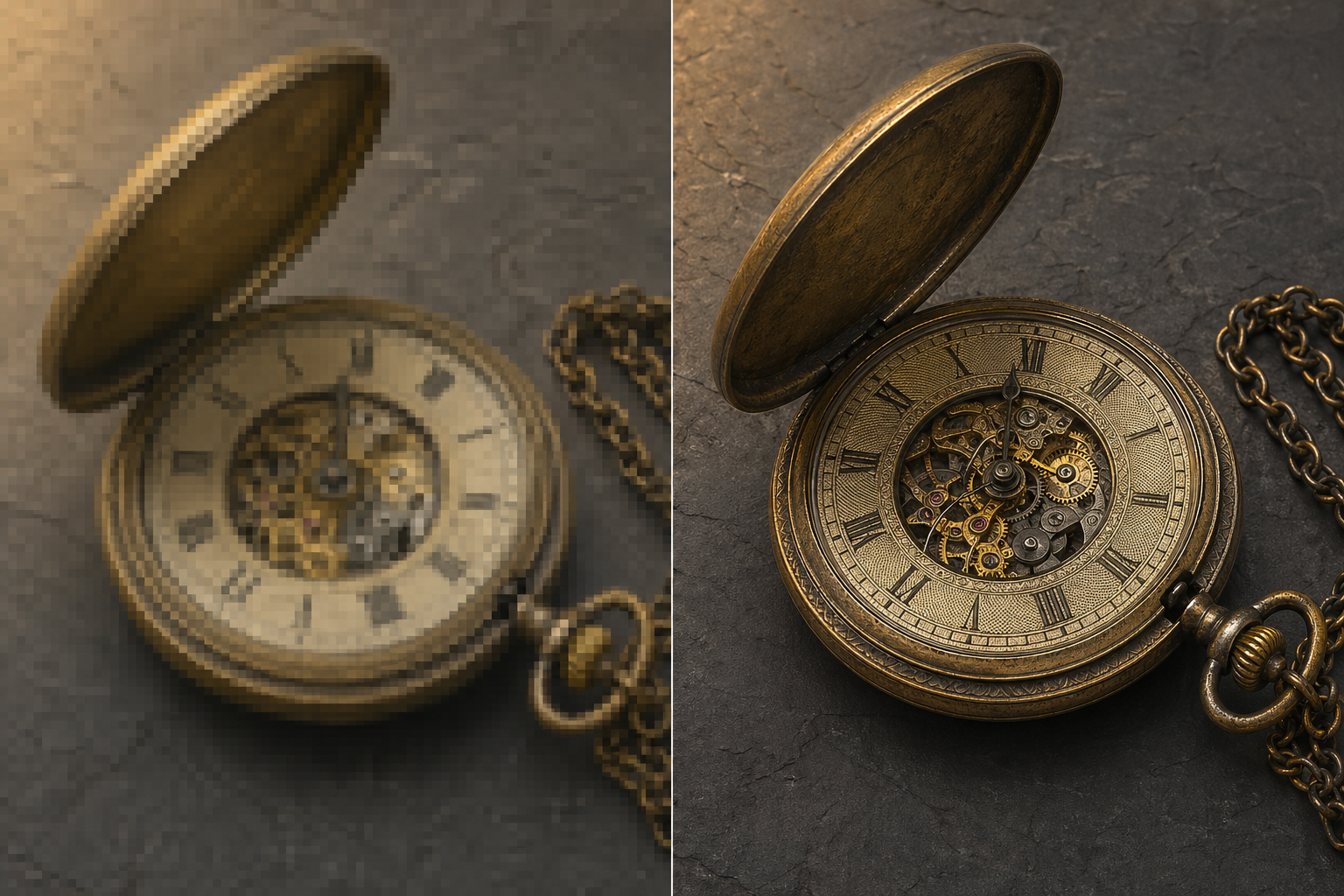
Vorher / nachher
Bild reinziehen, beschreiben was du willst — der Agent wählt das passende Upscale-Modell und stellt es ein. Ergebnis in Sekunden zurück im Chat.
Warum Genspark Bild-Upscaler
Echte Upscale-Modelle, echte Regler, und der Rest des Bild-Agenten wartet im selben Chat.
Sag dem Agent, was du hast — "altes Familienfoto", "Anime-Art", "niedrig aufgelöster Screenshot" — und er stellt das Upscale-Verhalten entsprechend ein. Keine Menüs, keine Schieberegler.
Was du auch hochlädst, du kriegst es in deutlich höherer Auflösung zurück — scharf genug für Druck, große Bildschirme oder überall, wo Detail zählt.
Bitte um schärfere Gesichter und der Agent stellt es ein. Soll's stärker oder dezenter sein? Sag's einfach. Keine Knöpfe zu finden.
Sag "nur Vordergrund" oder "Hintergrund-Details erhalten" und der Agent zielt auf den richtigen Bereich. Klartext, keine Menüs.
Derselbe Agent macht Inpaint, Outpaint, Hintergrund entfernen und Edits per Prompt. Kein Hin und Her zwischen vier verschiedenen Tools.
Wenn der Input unscharf statt niedrig aufgelöst ist, lehnt sich der Agent stärker auf Entunschärfen und Schärfen. Gleicher Chat, gleiche Regler, gleiche Upscale-Modelle.
Wofür man's nutzt
Klick auf eine Karte, um den Agent mit dem vorausgefüllten Prompt zu öffnen.
So funktioniert's
Bild in den Chat ziehen oder beschreiben, was passieren soll. Der Agent behandelt beides gleich.
Aus deiner Beschreibung wählt der Agent das passende Upscale-Modell und stellt Gesichtsschärfung, Motiv-Fokus und Detailgrad ein. Nenn eine andere Absicht — der Agent passt sich an.
Hochskaliertes Bild inline anschauen. Mit dem Original vergleichen, bevor du übernimmst.
Per Tippen feinjustieren — "mehr Gesichtsschärfung", "auf 1:1 zuschneiden". Oder direkt weiter zu Inpaint, Outpaint oder Hintergrund entfernen im selben Agent.
Direkter Vergleich
Ja. Jeder Genspark-Account hat täglich ein kostenloses Credit-Kontingent, das für gelegentliches Upscalen reicht. Wer mehr braucht, bekommt mit Plus und Pro pro Monat deutlich mehr Credits — genug, um Upscale an Upscale zu reihen, ohne mitzuzählen.
Genspark nutzt unter der Haube ein branchenübliches Upscale-Modell — plus ein schnelleres Fallback. Der Agent wählt das passende aus deiner Beschreibung; kein Modell-Menü zum Anklicken.
Skalierungsfaktor 1× bis 4×. Die Ausgabe ist hoch genug aufgelöst für 4K-Bildschirme, große Monitore und die meisten Drucke — die genaue Größe hängt von deinem Input ab.
Beides ist die gleiche Engine. "Photo Unblur" ist das Produkt-Label im Agent für unscharfe Eingaben — das Modell zielt stärker auf Entunschärfen und Schärfen, während "Upscale" auf Auflösungsgewinn zielt. Gleiche Upscale-Modelle, gleiche Regler.
Ja. Der Agent erkennt KI-Kunst, Anime und Illustration und schaltet auf einen Modus, der für sie gemacht ist — saubere Linien und flache Farbflächen, kein malerisches Glätten wie bei Fotos. Sag einfach "Anime" oder "Illustration" — es passt sich an.
Beschreib einfach, was du willst — "schärfere Augen, Haut natürlich", "keine Details erfinden, das ist eine Restauration". Der Agent übersetzt das in die richtigen Einstellungen unter der Haube. Keine Schieberegler zum Suchen.
Ja — das ist der Agent-Vorteil. Nach dem Upscale macht der gleiche Chat Inpaint, um Wasserzeichen zu entfernen, Outpaint, um die Leinwand zu erweitern, Hintergrund entfernen oder Prompt-basierte Edits. Kein Datei-Hin-und-Her zwischen Tools.
Bilder bleiben im Speicher deines Projekts und werden nicht fürs Modell-Training verwendet. Du kannst ein Projekt — und alles darin — jederzeit löschen.