Upscale pro
Upscale pro, aucun réglage à apprendre.
Dis à l'agent ce que tu as — "vieille photo de famille", "art anime", "capture en basse résolution" — et il ajuste le comportement d'upscale en conséquence. Pas de menus, pas de curseurs.
Agrandissement jusqu'à 4×, suppression du flou et précision des visages — tout dans une discussion. Modèles d'upscale pro, ciblage intelligent du sujet, sans logiciel à installer.
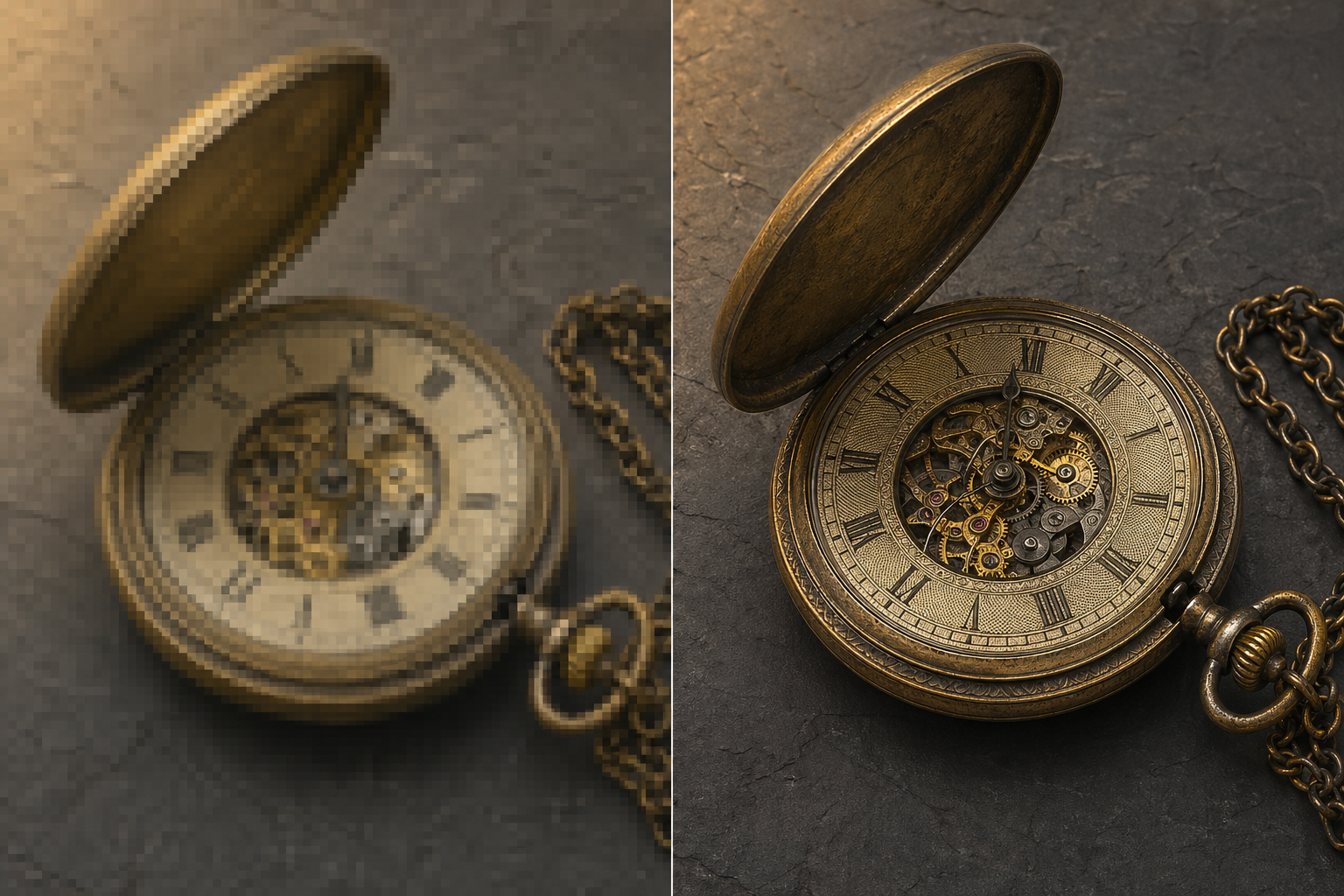
Avant / après
Dépose ton image, dis ce que tu veux — l'agent choisit le bon modèle d'upscale et l'ajuste. Résultat de retour dans le chat en quelques secondes.
Pourquoi Genspark Image Upscaler
Vrais modèles d'upscale, vrais réglages, et le reste de l'agent image qui attend dans la même discussion.
Dis à l'agent ce que tu as — "vieille photo de famille", "art anime", "capture en basse résolution" — et il ajuste le comportement d'upscale en conséquence. Pas de menus, pas de curseurs.
Quoi que tu téléverses, tu le récupères dans une résolution bien plus haute — net pour l'impression, les grands écrans ou partout où le détail compte.
Demande des visages plus nets, l'agent règle. Plus ou moins agressif ? Dis-le. Aucun bouton à chercher.
Dis "que le premier plan" ou "garde le détail de l'arrière-plan", l'agent cible la bonne zone. Langage clair, pas un menu.
Le même agent fait l'inpaint, l'outpaint, retire l'arrière-plan et édite via prompt. Pas de fichiers à transférer entre quatre outils différents.
Quand l'entrée est floue plutôt que basse résolution, l'agent privilégie la suppression du flou et la netteté. Même discussion, mêmes réglages, mêmes modèles d'upscale.
Pour quoi l'utiliser
Clique une carte pour ouvrir l'agent avec le prompt prérempli.
Comment ça marche
Dépose une image dans le chat ou décris ce qu'il faut faire. L'agent traite les deux pareil.
À partir de ta description, l'agent choisit le bon modèle d'upscale et règle netteté des visages, focus sur le sujet et niveau de détail. Change d'intention, il s'adapte.
L'image agrandie apparaît directement dans la discussion. Compare avec l'original avant de la valider.
Affine en tapant — "plus de netteté sur les visages", "recadrer en 1:1". Ou enchaîne sur l'inpaint, l'outpaint ou la suppression d'arrière-plan dans le même agent.
Côte à côte
Oui. Chaque compte Genspark dispose d'un quota quotidien de crédits gratuits, suffisant pour un usage régulier. Pour les usages intensifs, les abonnements Plus et Pro ajoutent un solde mensuel nettement plus large — de quoi enchaîner les agrandissements sans compter.
Sous le capot, Genspark appelle un modèle d'upscale standard du secteur — plus une alternative plus rapide. L'agent choisit le bon depuis ta description ; aucun menu de modèles à cliquer.
Facteurs d'upscale de 1× à 4×. La sortie est suffisamment haute en résolution pour le 4K, les grands moniteurs et la plupart des impressions — la taille exacte dépend de ton input.
C'est le même moteur. "Photo Unblur" est l'étiquette utilisée par l'agent quand l'entrée est floue : le modèle privilégie la suppression du flou et la netteté, tandis que "Upscale" met l'accent sur le gain de résolution. Mêmes modèles d'upscale, mêmes réglages.
Oui. L'agent reconnaît l'art IA, l'anime et l'illustration et bascule sur un mode pensé pour eux — traits propres et aplats, pas de lissage pictural comme pour une photo. Dis simplement "anime" ou "illustration", il s'adapte.
Décris ce que tu veux — "yeux plus nets, peau naturelle", "n'invente pas de détail, c'est une restauration". L'agent traduit en bons réglages sous le capot. Aucun curseur à chercher.
Oui — c'est l'avantage de l'agent. Après l'upscale, la même discussion peut faire un inpaint pour retirer un filigrane, un outpaint pour étendre la toile, retirer l'arrière-plan ou appliquer une retouche par prompt. Aucun fichier à transférer entre outils.
Les images sont conservées dans le stockage de ton projet et ne servent pas à entraîner les modèles. Tu peux supprimer un projet — et tout ce qu'il contient — à tout moment.