Pro upscale
Pro-upscale, geen instellingen om te leren.
Vertel de agent wat je hebt — "oude familiefoto", "anime art", "screenshot in lage resolutie" — en de agent past het upscale-gedrag daarop aan. Geen menu's, geen schuifregelaars.
Vergroten tot 4×, onscherpte verwijderen en gezichten verscherpen — allemaal in één chat. Pro upscale-modellen, slimme onderwerpdetectie, geen desktop-installatie.
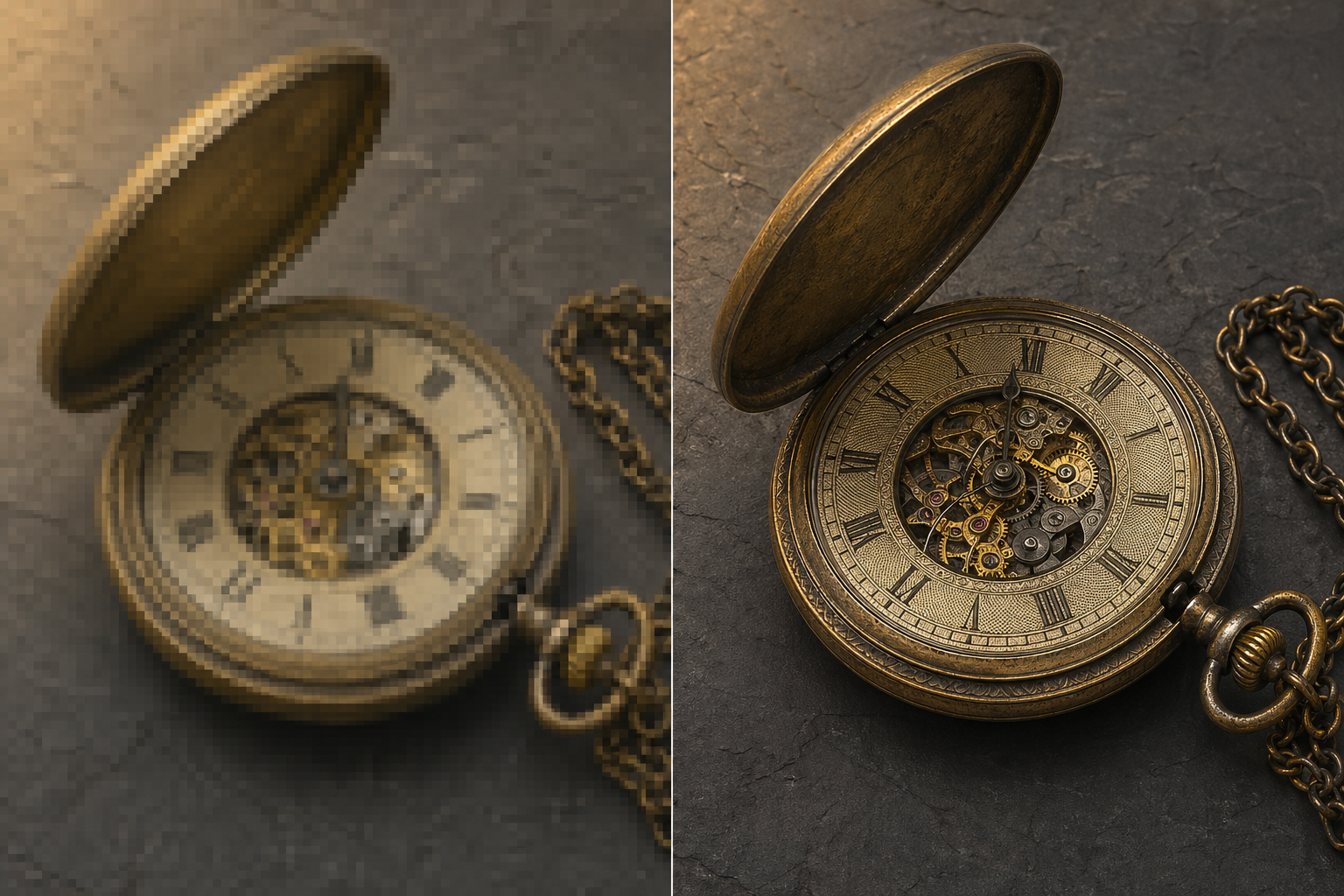
Voor / na
Sleep je afbeelding erin, vertel wat je wilt — de agent kiest het juiste upscale-model en stelt het in. Resultaat terug in de chat binnen seconden.
Waarom Genspark Image Upscaler
Echte upscale-modellen, echte regelaars, en de rest van de image agent in dezelfde chat.
Vertel de agent wat je hebt — "oude familiefoto", "anime art", "screenshot in lage resolutie" — en de agent past het upscale-gedrag daarop aan. Geen menu's, geen schuifregelaars.
Wat je ook uploadt, je krijgt het terug in een veel hogere resolutie — scherp voor druk, grote schermen of overal waar detail telt.
Vraag om scherpere gezichten en de agent regelt het. Meer of minder agressief? Zeg het. Geen knop om te zoeken.
Zeg "alleen de voorgrond" of "bewaar de achtergronddetails" en de agent richt op het juiste gebied. Gewone taal, geen menu's.
Dezelfde agent doet inpaint, outpaint, achtergrond verwijderen en bewerken via prompt. Geen bestanden verschuiven tussen vier verschillende tools.
Bij een onscherpe input in plaats van lage resolutie kantelt de agent richting onscherpte verwijderen en verscherpen. Zelfde chat, zelfde regelaars, zelfde upscale-modellen.
Waar je het voor gebruikt
Klik op een kaart om de agent te openen met de prompt al ingevuld.
Hoe het werkt
Sleep een afbeelding in de chat of beschrijf wat je wilt. De agent behandelt allebei hetzelfde.
Op basis van je beschrijving kiest de agent het juiste upscale-model en stelt gezichtsverscherping, onderwerpfocus en detailniveau in. Een andere bedoeling? De agent past zich aan.
De vergrote afbeelding verschijnt direct in de chat. Vergelijk met het origineel voor je hem accepteert.
Verfijn met tekst — "meer gezichtsverbetering", "croppen naar 1:1". Of ga direct door met inpaint, outpaint of achtergrond verwijderen in dezelfde agent.
Naast elkaar
Ja. Elk Genspark-account heeft een dagelijks gratis credit-budget dat genoeg is voor dagelijks gebruik. Voor zwaar gebruik geven Plus en Pro maandelijks veel meer credits — genoeg om upscales achter elkaar te doen zonder te tellen.
Onder de motorkap roept Genspark een industriestandaard upscale-model aan — plus een sneller fallback-model. De agent kiest de juiste uit je beschrijving; geen modelmenu om aan te klikken.
Upscale-factoren van 1× tot 4×. De output is hoog genoeg voor 4K, grote monitoren en de meeste prints — de exacte grootte hangt af van je input.
Het is dezelfde engine. "Photo Unblur" is het label binnen de agent voor onscherpe invoer — het model kiest dan voor onscherpte verwijderen en verscherpen, terwijl "Upscale" focust op resolutiewinst. Zelfde upscale-modellen, zelfde regelaars.
Ja. De agent herkent AI-art, anime en illustratie en schakelt over naar een modus die daarvoor gemaakt is — schone lijnen en effen kleurvlakken, geen schilderachtige verzachting als bij een foto. Zeg gewoon "anime" of "illustratie" en hij past zich aan.
Beschrijf wat je wilt — "scherpere ogen, huid natuurlijk", "verzin geen detail, dit is restauratie". De agent vertaalt dat naar de juiste instellingen onder de motorkap. Geen schuifregelaars om te zoeken.
Ja — dat is het voordeel van de agent. Na het upscalen kan dezelfde chat een inpaint doen om een watermerk weg te halen, een outpaint om het canvas uit te breiden, de achtergrond verwijderen of bewerken via prompt. Geen bestanden tussen tools verschuiven.
Afbeeldingen blijven in de opslag van je project en worden niet gebruikt voor modeltraining. Je kunt een project — en alles erin — op elk moment verwijderen.